MQTT
Anslutningen till externa enheter kan göras via MQTT. Anslutningen konfigureras för varje körning. Efter att ha skapat en Runtime skapad visas anslutningsinställningarna automatiskt. Du kan också öppna dem manuellt genom att navigera till körtiderna i projektet, hålla musen över dem och välja ikonen för connections .
Skapa en ny MQTT-anslutning
logiccloud erbjuder sin egen integrerade MQTT-broker genom vilken du kan skapa dina anslutningar. Du kan dock också ansluta din egen mäklare.
logiccloud MQTT-mäklare
Klicka på ikonen för Lägg till logiccloud MQTT-anslutning. I dialogfönstret kan du ange namnet Anslutningsnamn, klient-ID Klient-ID och beskrivning Anslutningsbeskrivning .
Perioden Återanslutning anger hur snabbt en ny anslutning försöker göras om anslutningen avbryts. Ren innebär att en ren session startas för varje ny anslutning utan tillgång till tidigare värdeändringar i mäklaren.
Protokoll, Värdnamn och Port genereras automatiskt och kan användas för anslutning till mäklaren.
Klient-ID `` ska alltid vara unikt för varje anslutning och varje enhet så att :
När du har skapat anslutningen markerar du den i konturträdet. Du ser det genererade användarnamnet Användarnamn och lösenord Lösenord. Här kan du registrera dina enheter.
Installera de visade -certifikaten på dina enheter för att kryptera anslutningen.
:::varning Om du använder logiccloud MQTT Broker bör du installera certifikaten på dina enheter så att den krypterade anslutningen inte medför några säkerhetsrisker. :::
Egen MQTT-mäklare
Proceduren är densamma som när du använder logiccloud MQTT Broker. Klicka på ikonen Add custom MQTT connection och fyll i all information. Dessutom måste dock Protokoll, Värdnamn, Port samt autentisering via Användarnamn, Lösenord och, vid behov, certifikat för kryptering anges.
Klient-ID `` bör alltid vara unikt för varje anslutning och varje enhet, annars kan mäklaren avsluta anslutningen.
Definiera MQTT-nyttolast
MQTT-nyttolasten tilldelar MQTT-meddelanden till logiccloud-åtkomstvariablerna.
För att göra detta måste en ny nyttolast skapas inom den tidigare skapade anslutningen via ikonen Lägg till nyttolast .
Ange namnet Nyttolastnamn och beskrivningen Nyttolastbeskrivning . Formattypen `` kan vara Raw eller JSON .
RAW-nyttolast
RAW-nyttolaster innebär att hela innehållet i ett meddelande till mäklaren innehåller de data som ska behandlas av logiccloud. JSON-formatet bör väljas så att enskilda delar av nyttolasten kan kartläggas.
JSON-nyttolast
För JSON-nyttolasten måste du fortfarande definiera nyttolastens innehåll så att det kan förstås av logiccloud. I valfälten hittar du färdiga mallar för att dekryptera nyttolasten. Du kan använda dessa, men också definiera dina egna strukturer.
:::varning Formaten för läsning och skrivning måste vara identiska så att variablerna kan behandlas av logiccloud. Detta innebär att strukturen för den nyttolast som ska läsas och den nyttolast som ska skrivas måste vara identisk. Om du behöver olika format för olika variabler kan du definiera flera olika payloads och tilldela dem till variablerna. :::
Läsvärden
$[data]
// exempel på nyttolast
{
    "data": 11.245
}

$[value]
// exempel på nyttolast
{
    "value": 123.678
}

$[data][##tag###]
// exempel på nyttolast
{
    "data": {
        "tagName": 34.567
    }
}
Skriva värden
{"data":##v###}
// exempel på nyttolast
{
    "data": 11.245
}

{"name": "##tag####", "value":##v###}
// exempel på nyttolast
{
    "value": 123.678
}

{"data": {"##tag###": ##v###}
// exempel på nyttolast
{
    "data": {
        "tagName": 34.567
    }
}
Kartlägga MQTT-variabler
I nyttolasten kan du mappa variablerna från dina logiccloud-projekt med MQTT-taggarna.
Skapa en ny mappning med hjälp av ikonen + . För att göra detta väljer du -variabeln , infogar -taggnamnet från MQTT-nyttolasten, väljer -datatypen och -ämnet. Den första delen av ämnet är alltid fördefinierad och består av Runtime ID och MQTT Connection. Resten av MQTT-ämnet kan definieras fritt.
Datatyperna i MQTT skiljer sig något från datatyperna i strukturerad text. Du bör därför välja den MQTT-datatyp som motsvarar ST:s datatyp.
När du har skapat mappningarna kan du starta körningen.
Felsökning med MQTT Explorer
Du kan felsöka din MQTT-anslutning med MQTT Explorer . För att göra detta startar du MQTT Explorer och skapar en ny anslutning.
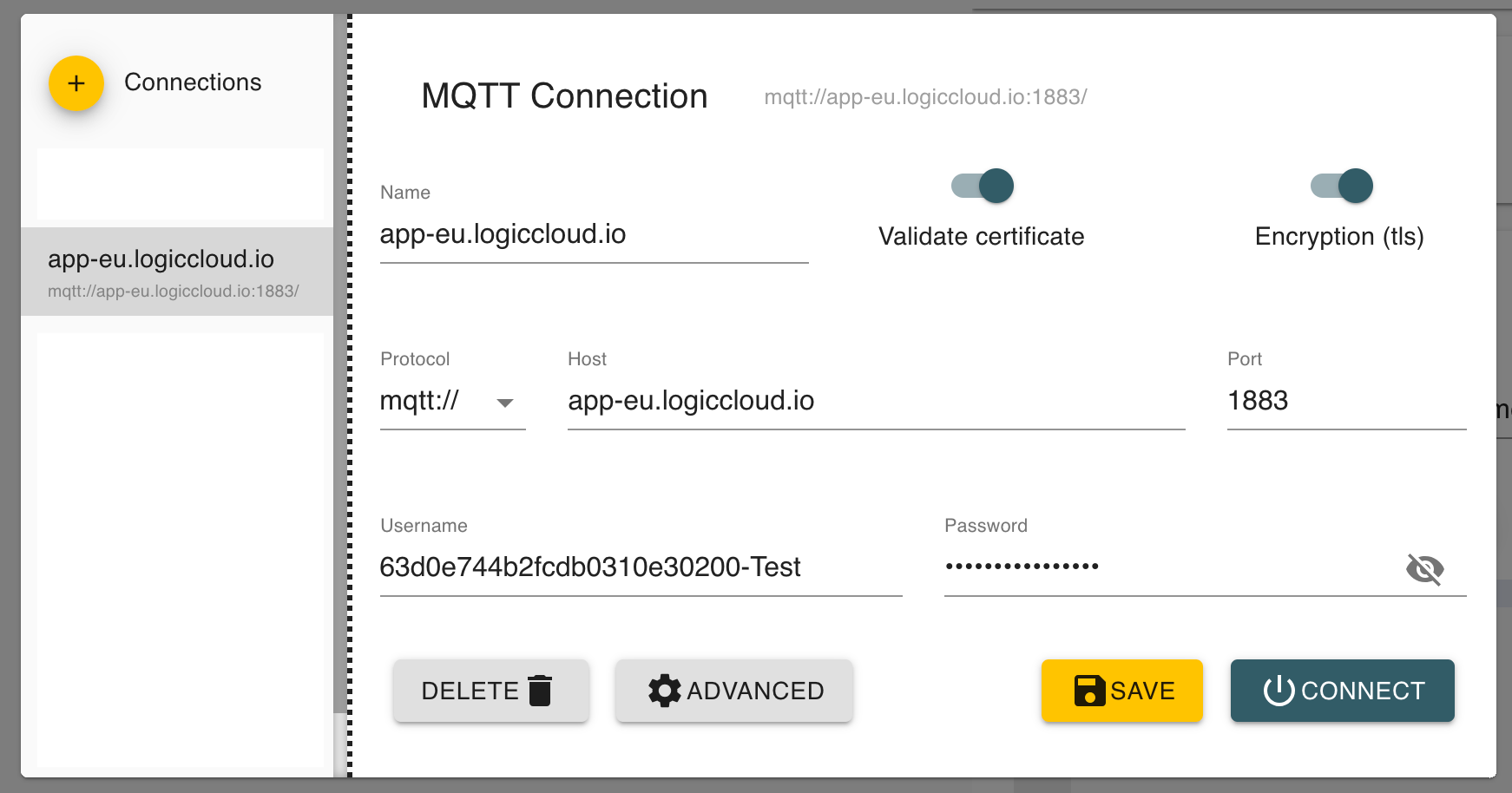
Namnkan tilldelas frittVärd,Port,Användarnamn,Lösenordtas över från MQTT-inställningarna i Runtime.Validera certifikatochKryptering (tls)måste vara på .
:::viktigt
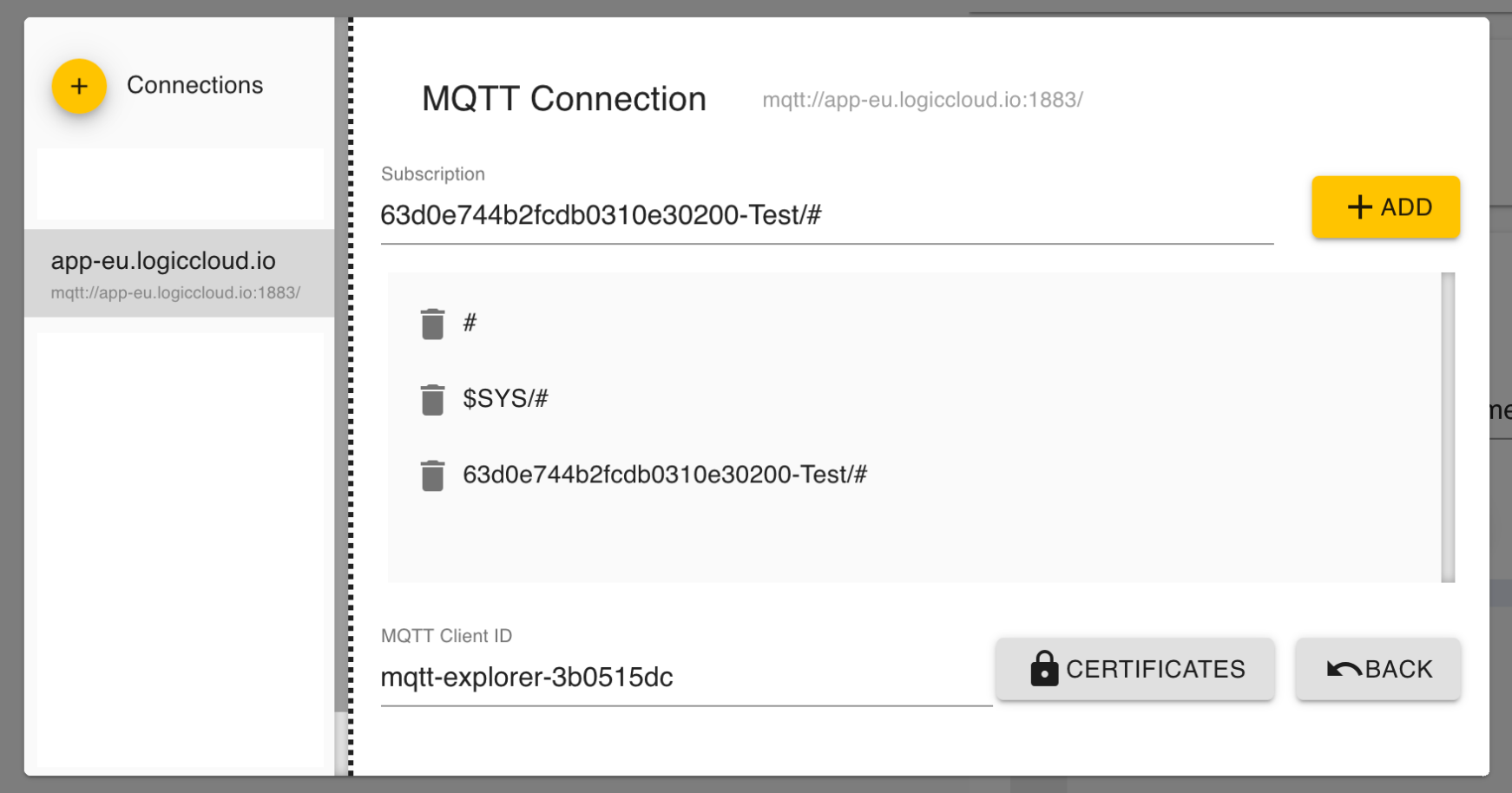
Om du använder logiccloud MQTT Broker: På Advanced måste du fortfarande lägga till ämnet. Du hittar detta i payload settings. Detta motsvarar också användarnamnet. Det är viktigt att /# läggs till i slutet så att alla meddelanden inom ämnet och underämnena kan ses.
 :::
:::
Slutligen måste certifikaten från MQTT settings i runtime integreras.
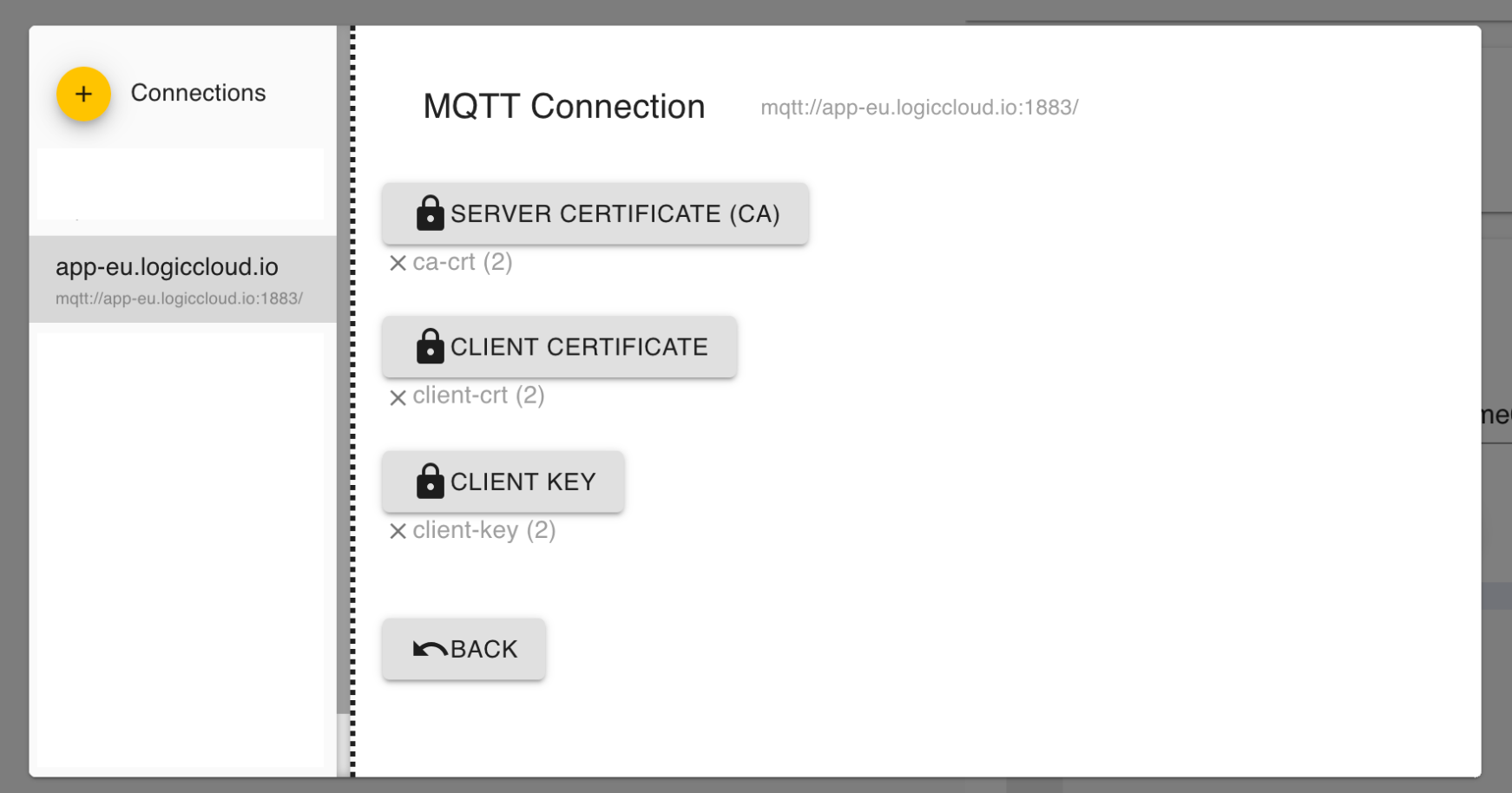
Nu kan du göra inställningarna Spara och Anslut . Alla meddelanden i ämnet visas nu.
