MQTT
La conexión con dispositivos externos puede realizarse a través de MQTT. La conexión se configura para cada tiempo de ejecución. Después de crear un Runtime creado se muestran automáticamente los ajustes de conexión. También puede abrirlos manualmente navegando hasta los tiempos de ejecución en el proyecto, pasando el ratón por encima de ellos y seleccionando el icono de connections .
Crear nueva conexión MQTT
logiccloud ofrece su propio broker MQTT integrado a través del cual puedes crear tus conexiones. Sin embargo, también puede conectar su propio broker.
Agente MQTT logiccloud
Para ello, haga clic en el icono de Add logiccloud MQTT connection. En la ventana de diálogo puede introducir el nombre Nombre de la conexión, el ID de cliente ID de cliente y la descripción Descripción de la conexión .
El Reconnect period indica con qué rapidez se intenta una nueva conexión si ésta se interrumpe. Limpio significa que se inicia una sesión limpia **** para cada nueva conexión sin acceder a los cambios de valores anteriores en el broker.
Protocolo, Nombre de host y Puerto se generan automáticamente y pueden utilizarse para la conexión con el broker.
El ID de cliente `` debe ser siempre único para cada conexión y cada dispositivo, de modo que
Una vez creada la conexión, selecciónela en el árbol de esquemas. Verá el nombre de usuario generado Nombre de usuario y la contraseña Contraseña. Puede utilizarlo para registrar sus dispositivos.
Instale los certificados mostrados en sus dispositivos para cifrar la conexión.
:::precaución Si utilizas el Broker MQTT de logiccloud, debes instalar los certificados en tus dispositivos para que no surja ningún riesgo de seguridad en la conexión cifrada. :::
Broker MQTT propio
El procedimiento es el mismo que cuando se utiliza el logiccloud MQTT Broker. Haga clic en el icono Añadir conexión MQTT personalizada y rellene toda la información. Sin embargo, además debe introducirse el protocolo , el nombre de host , el puerto `así como la autenticación a través deNombre de usuario, Contraseña` y, si es necesario, certificados para el cifrado.
El ID de cliente de `` debe ser siempre único para cada conexión y cada dispositivo, de lo contrario el broker puede terminar la conexión.
Definir la carga útil MQTT
La carga útil MQTT asigna los mensajes MQTT a las variables de acceso de logiccloud.
Para ello, debe crearse una nueva carga útil dentro de la conexión previamente creada a través del icono Add payload .
Introduzca el nombre Nombre de la carga útil y la descripción Descripción de la carga útil . El tipo de formato `` puede ser Raw o JSON .
Carga útil RAW
Las cargas útiles RAW significan que todo el contenido de un mensaje al broker contiene los datos que serán procesados por logiccloud. El formato JSON debe seleccionarse de modo que puedan asignarse partes individuales de la carga útil.
Carga útil JSON
Para la carga útil JSON, usted todavía necesita definir el contenido de la carga útil para que pueda ser entendido por logiccloud. En los campos de selección encontrará plantillas ya preparadas para descifrar la carga útil. Puede utilizarlas, pero también definir sus propias estructuras.
:::precaución Los formatos de lectura y escritura deben ser idénticos para que las variables puedan ser procesadas adecuadamente por logiccloud. Esto significa que la estructura de la carga útil a leer y la carga útil a escribir deben ser idénticas. Si necesita distintos formatos para distintas variables, puede definir varias cargas útiles diferentes y asignarlas a las variables. :::
Leer valores
$[data]
// carga útil de muestra
{
    "datos": 11.245
}

$[value]
// carga útil de muestra
{
    "valor": 123.678
}

$[data][##tag##]
// carga útil de muestra
{
    "datos": {
        "tagName": 34.567
    }
}
Valores de escritura
{"data":##v##}
// carga útil de muestra
{
    "data": 11.245
}

{"name": "##tag##", "value":##v##}
// carga útil de muestra
{
    "value": 123.678
}

{"data": {"##tag###": ##v##}
// ejemplo de carga útil
{
    "data": {
        "tagName": 34.567
    }
}
Asignar variables MQTT
Dentro de la carga útil, puede asignar las variables de sus proyectos logiccloud con las etiquetas MQTT.
Para ello, cree una nueva asignación mediante el icono + . Para ello, seleccione la variable , inserte el nombre de etiqueta de la carga útil MQTT, seleccione el tipo de datos y el tema. La primera parte del tema está siempre predefinida y consiste en el Runtime ID y el MQTT Connection. El resto del tema MQTT puede definirse libremente.
Los tipos de datos en MQTT difieren un poco de los tipos de datos en Texto Estructurado. Por lo tanto, debe seleccionar el tipo de datos MQTT que corresponda al tipo de datos de ST.
Una vez creadas las asignaciones, puede iniciar el tiempo de ejecución.
Depuración con el Explorador MQTT
Puede depurar su conexión MQTT con MQTT Explorer . Para ello, inicie el Explorador MQTT y cree una nueva conexión.
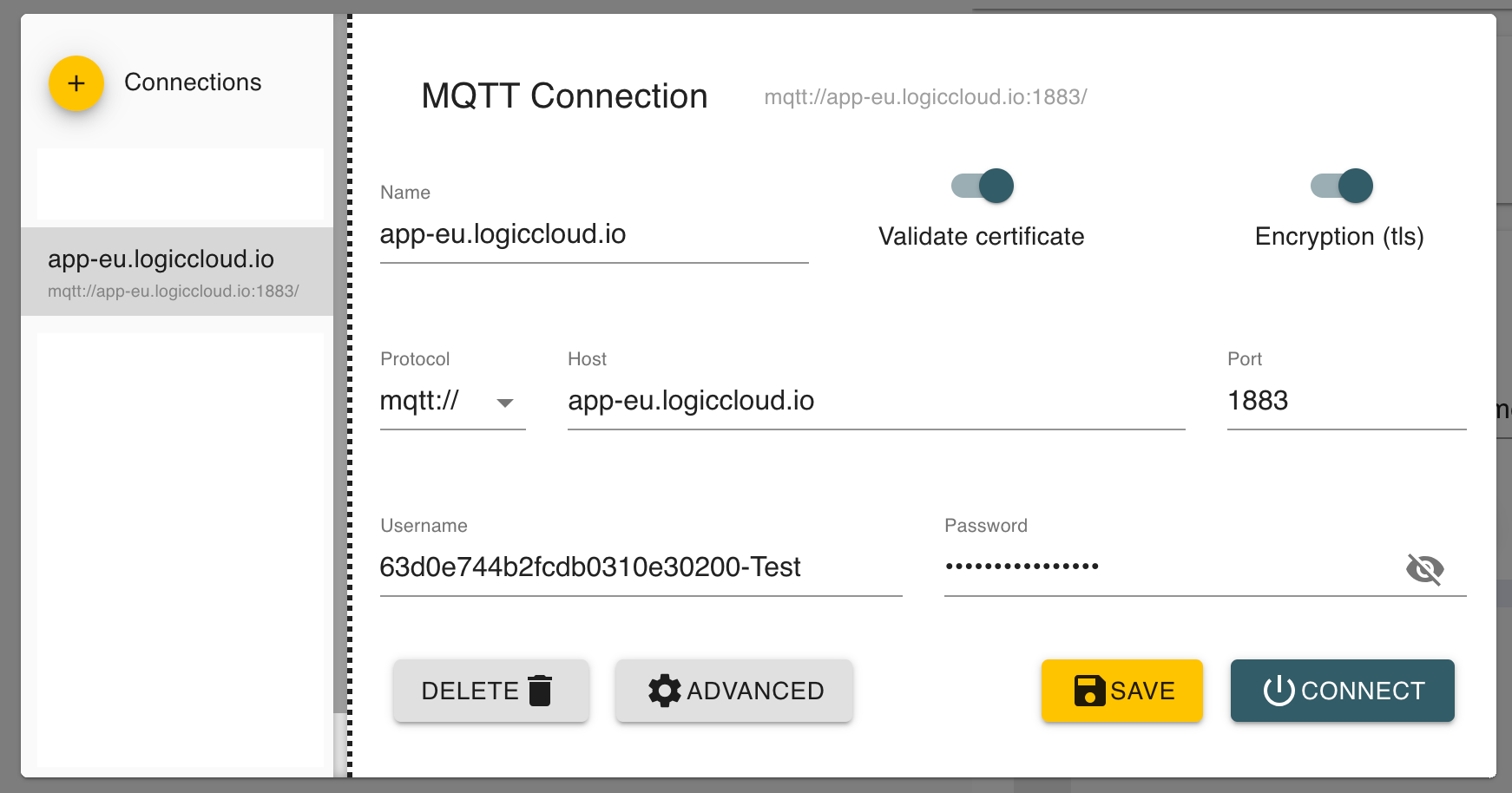
El nombrepuede asignarse librementeHost,Puerto,Nombre de usuario,Contraseñatoma el relevo de los ajustes MQTT del RuntimeValidar certificadoyCifrado (tls)debe ser en .
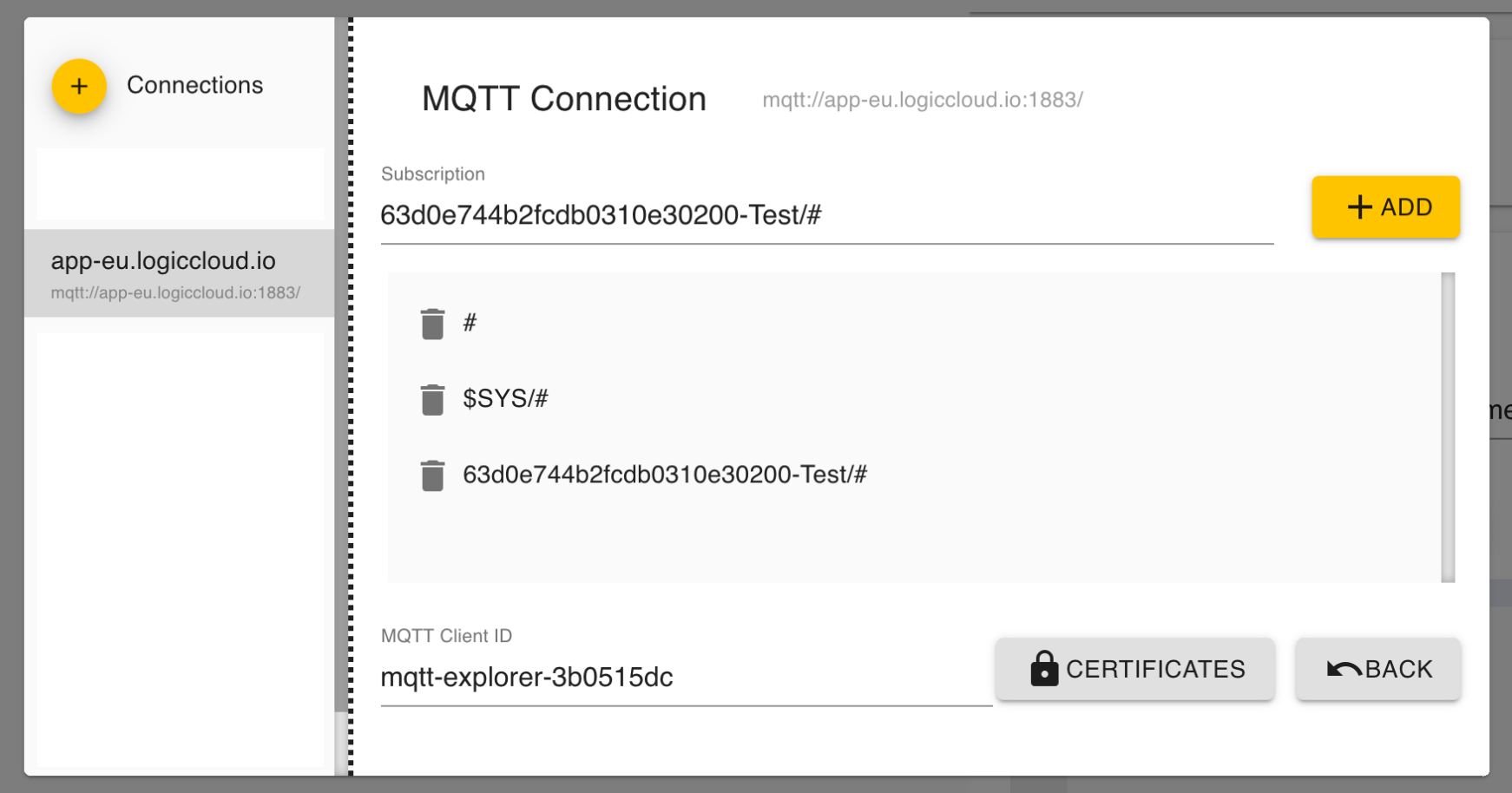
Si utilizas el Broker MQTT de logiccloud: En Advanced todavía tiene que añadir el tema. Puede encontrarlo en la página payload settings. Esto también corresponde al nombre de usuario `. Es importante que /#` se añada al final para que se puedan ver todos los mensajes dentro del tema y los subtemas.
Por último, deben integrarse los certificados de la configuración MQTT del tiempo de ejecución.
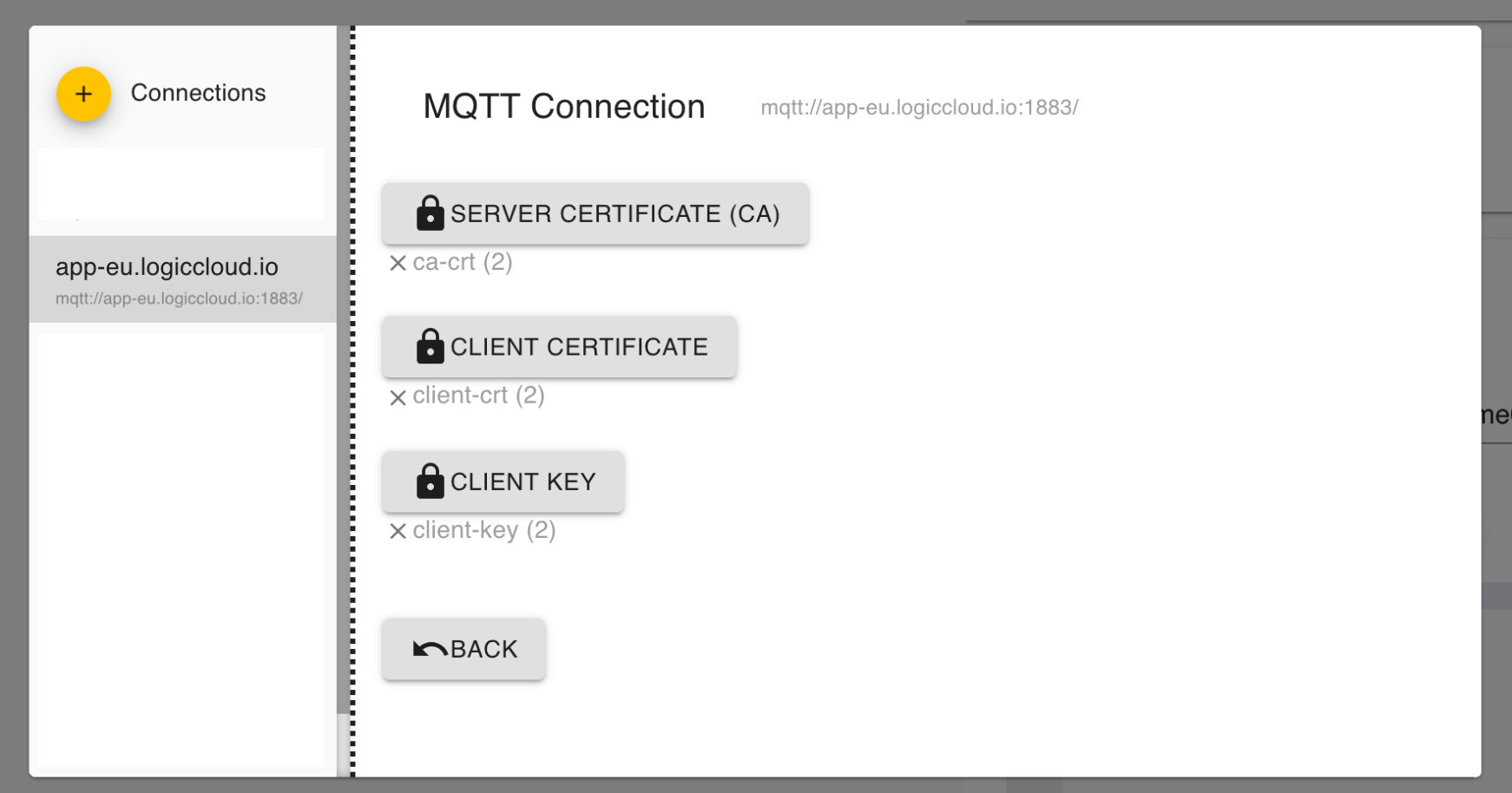
Ahora puede realizar los ajustes Guardar y Conectar . Ahora se muestran todos los mensajes del tema.
