MQTT
La connexion aux appareils externes peut se faire via MQTT. La connexion est configurée pour chaque runtime. Après la création d'un Runtime créé , les paramètres de connexion s'affichent automatiquement. Vous pouvez également les ouvrir manuellement en naviguant vers les runtimes dans le projet, en les survolant avec la souris et en sélectionnant l'icône pour Connexions .
Créer une nouvelle connexion MQTT
logiccloud propose son propre broker MQTT intégré, via lequel vous pouvez créer vos connexions. Mais vous pouvez aussi connecter votre propre courtier.
logiccloud MQTT-Broker
Pour cela, cliquez sur l'icône pour Add logiccloud MQTT connection. Dans la boîte de dialogue, vous pouvez saisir le nom Connection name, le Client ID Client ID ainsi que la description Connection description .
Le site Reconnect period indique la vitesse à laquelle une nouvelle connexion est tentée en cas d'interruption de la connexion. Clean signifie qu'à chaque nouvelle connexion, une session cleane est lancée sans accéder aux modifications de valeurs précédentes dans le broker.
Protocole, nom d'hôte et port sont générés automatiquement et peuvent être utilisés pour la connexion au courtier.
L'ID client `` doit toujours être unique pour chaque connexion et chaque périphérique, afin que :: :
Après avoir créé le lien, sélectionnez-le dans l'arbre de structure. Vous voyez le nom d'utilisateur généré User name et le mot de passe Password. Vous pouvez les utiliser pour enregistrer vos appareils.
Installez les certificats **** affichés sur vos appareils afin de crypter la connexion.
Si vous utilisez le logiccloud MQTT Broker, vous devez installer les certificats sur vos appareils afin d'éviter tout risque de sécurité lié à la connexion cryptée. :::
Propre courtier MQTT
La procédure est la même que pour l'utilisation du logiccloud MQTT broker. Cliquez sur l'icône Add custom MQTT connection et remplissez toutes les informations. En outre, il faut toutefois inscrire le protocole , le nom d'hôte , le port `ainsi que l'authentification parUser name, Password` et, le cas échéant, les certificats pour le cryptage.
L'ID client `` doit toujours être unique pour chaque connexion et chaque périphérique, sinon le broker risque de couper la connexion.
Définir la charge utile MQTT
La charge utile MQTT attribue les messages MQTT aux variables d'accès logiccloud.
Pour ce faire, il faut créer un nouveau payload à l'intérieur de la connexion créée précédemment, via l'icône Add payload .
Pour cela, indiquez le nom Payload name ainsi que la description Payload description . Le type de format `` peut être Raw ou JSON .
Chargement payant RAW
Les charges utiles RAW signifient que l'ensemble du contenu d'un message envoyé au courtier contient les données qui doivent être traitées par logiccloud. Pour que certaines parties de la charge utile puissent être mappées, il convient de choisir le format JSON.
Chargement payant JSON
Pour la charge utile JSON, vous devez encore définir le contenu de la charge utile pour qu'elle puisse être comprise par logiccloud. Dans les champs de sélection, vous trouverez des modèles prédéfinis pour décrypter la charge utile. Vous pouvez les utiliser, mais aussi définir vos propres structures.
Les formats de lecture et d'écriture doivent être identiques pour que les variables puissent être traitées en conséquence par logiccloud. Cela signifie que la structure de la charge utile à lire et celle de la charge utile à écrire doivent être identiques. Si vous avez besoin de formats différents pour des variables différentes, vous pouvez définir plusieurs charges utiles différentes et les attribuer aux variables.
Lire les valeurs
$[data]
// Exemple de charge utile
{
    "data" : 11.245
}

$[value]
// Exemple de charge utile
{
    "value" : 123.678
}

$[data][##tag##]
// Exemple de charge utile
{
    "data" : {
        "tagName" : 34.567
    }
}
Écrire des valeurs
{"data":##v##}
// Exemple de charge utile
{
    "data" : 11.245
}

{"name" : "##tag##", "value":##v##}
// Exemple de charge utile
{
    "value" : 123.678
}

{"data" : {"##tag##" : ##v##}}
// Exemple de charge utile
{
    "data" : {
        "tagName" : 34.567
    }
}
Mapper les variables MQTT
A l'intérieur du payload, vous pouvez mapper les variables de vos projets logiccloud avec les tags MQTT.
Pour ce faire, créez un nouveau mapping via l'icône + . Pour cela, sélectionnez la variable , insérez le nom de balise de la charge utile MQTT, sélectionnez le type de données et le topic. La première partie du topic est toujours prédéfinie et se compose du Runtime ID et du MQTT Connection. Le reste du topic MQTT peut être défini librement.
Les types de données dans MQTT diffèrent quelque peu des types de données dans Structured Text. Vous devez donc choisir le type de données MQTT qui correspond au type de données de ST.
Après avoir créé les mappings, vous pouvez lancer votre runtime.
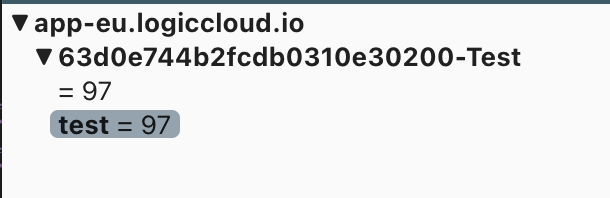
Débogage avec MQTT Explorer
Vous pouvez déboguer votre connexion MQTT avec MQTT Explorer . Pour ce faire, lancez MQTT Explorer et créez une nouvelle connexion.
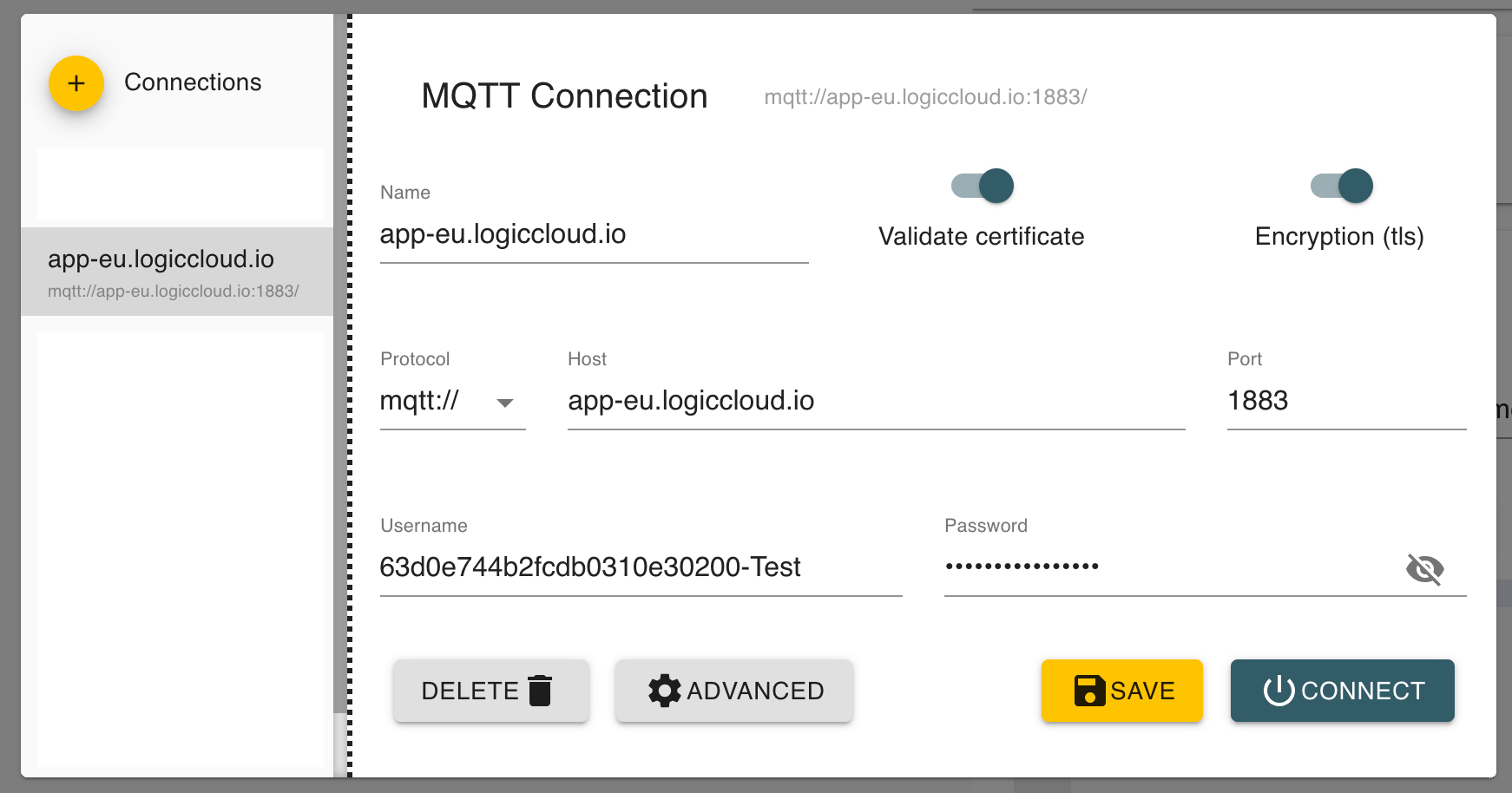
Le nompeut être attribué librementHost,Port,Username,Passwordreprendre les paramètres MQTT du runtimeValidate certificateetEncryption (tls)doivent être on
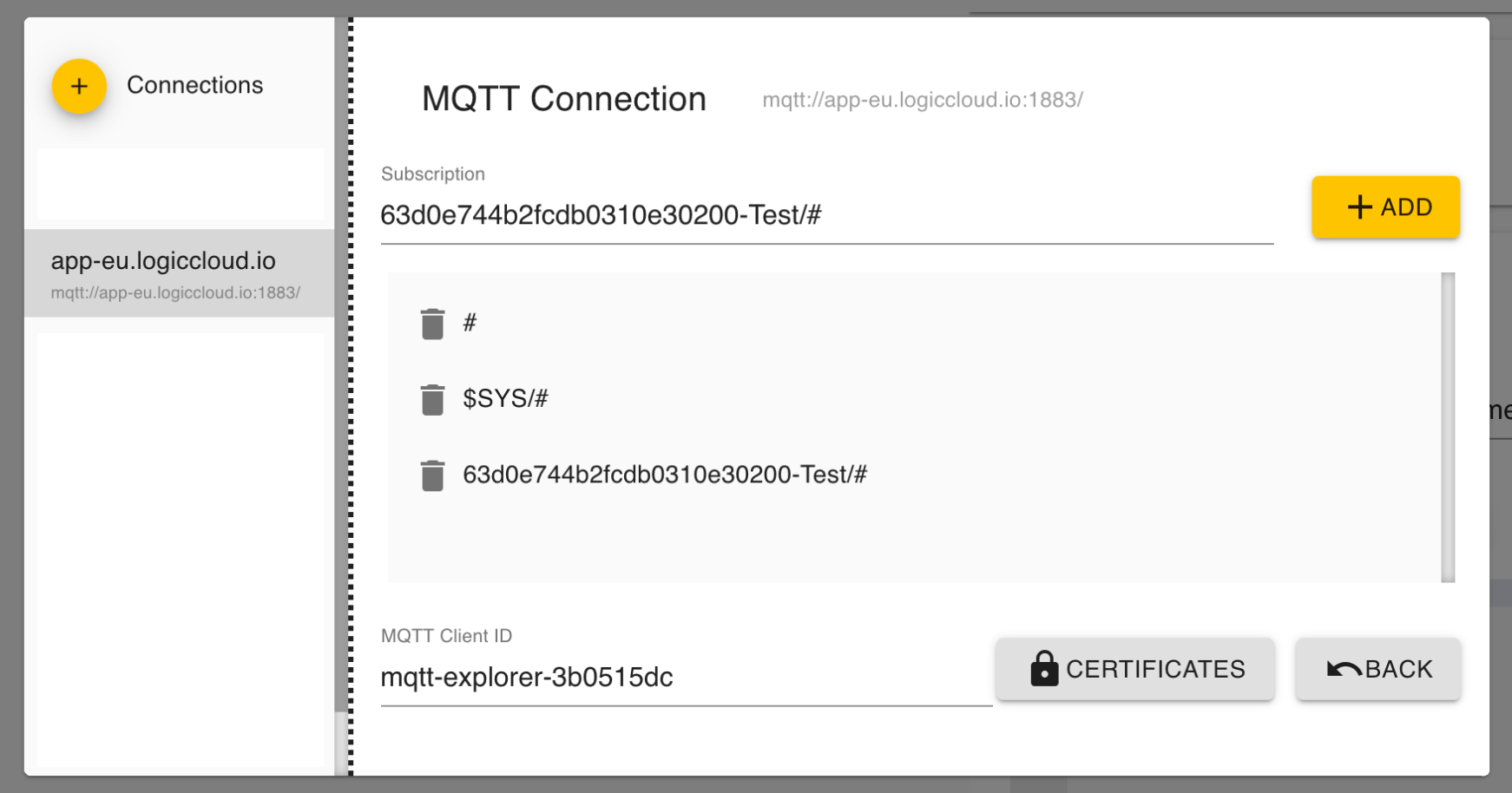
Si vous utilisez le logiccloud MQTT Broker : Sous Advanced , vous devez encore ajouter le topic. Vous le trouverez dans les paramètres Payload. Celui-ci correspond également au nom d'utilisateur `. Il est important d'ajouter à la fin /#` , afin que tous les messages au sein du topic et des subtopics puissent être vus.
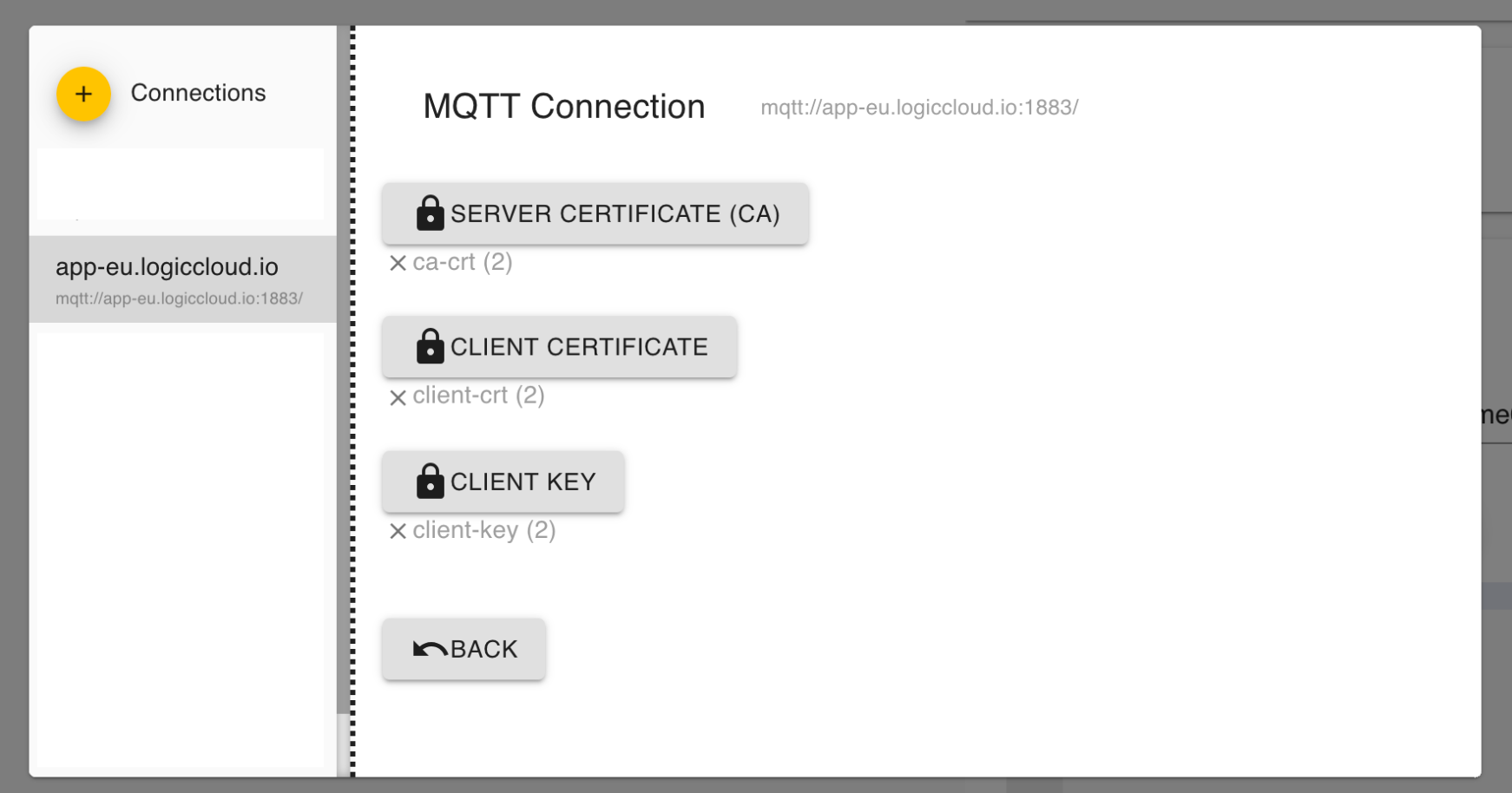
Pour finir, il faut encore intégrer les certificats provenant des paramètres MQTT du runtime.
Vous pouvez maintenant procéder aux réglages Save et Connect . Tous les messages se trouvant dans le topic sont désormais affichés.