Första projektet med logiccloud
Den här handledningen visar hur du skapar ditt första projekt med logiccloud, distribuerar det på en logiccloud Control som en Service Runtime och får åtkomst till det via webbhanteringsgränssnittet.
I ett exempelprojekt skapar vi en räknare som räknas upp för varje anrop och som matar ut värdet i HMI.
Skapa en projektstruktur
Instruktioner för att skapa projekt finns här: Skapa och hantera projekt
Beskrivningar av de enskilda delarna av projektet finns här: Projektdelar
POU
Först skapar vi en ny POU. Vi ger den namnet MyPou, väljer POU Type Programoch Language Structured text (ST).
För variablerna behöver vi bara en utgång av typen REAL.
VAR_OUTPUT
    MyOutput: REAL;
END_VAR
För räknaren behöver vi nu följande kod. Vid varje anrop ökas räknaren med 1 och så snart värdet når 10000 återställs det till 0.
MyOutput:= MyOutput + 1;
IF MyOutput > REAL#10000.1
THEN
    MyOutput:= 0;
END_IF
Konfiguration
Därefter måste vi skapa konfigurationen. För att göra detta skapar vi en ny konfiguration med namnet **** MyConf
Vi döper om programmet New_APP1 till MyApp .
Vi döper om programmet NEW_PROGRAM1 till MyProgram .
Tillgång Variabel
För att MyOutput ska kunna inkluderas i HMI måste vi mappa den med en åtkomstvariabel. För att göra detta skapar vi en ny Access-variabel med följande värden:
HMI aktiverad: trueNamn: MyAccessOutputSökväg: MyApp.MyProgram.MyOutputTyp: REALSkrivbart: true
Sökvägen för åtkomstvariabeln består av namnet på programmet MyApp, namnet på programmet MyProgramoch variabeln från POU MyOutput .
Program
Vi döper om programmet NEW_PROGRAM1 till MyProgram . På Programnamn anger vi POU MyPou som vi skapade tidigare.
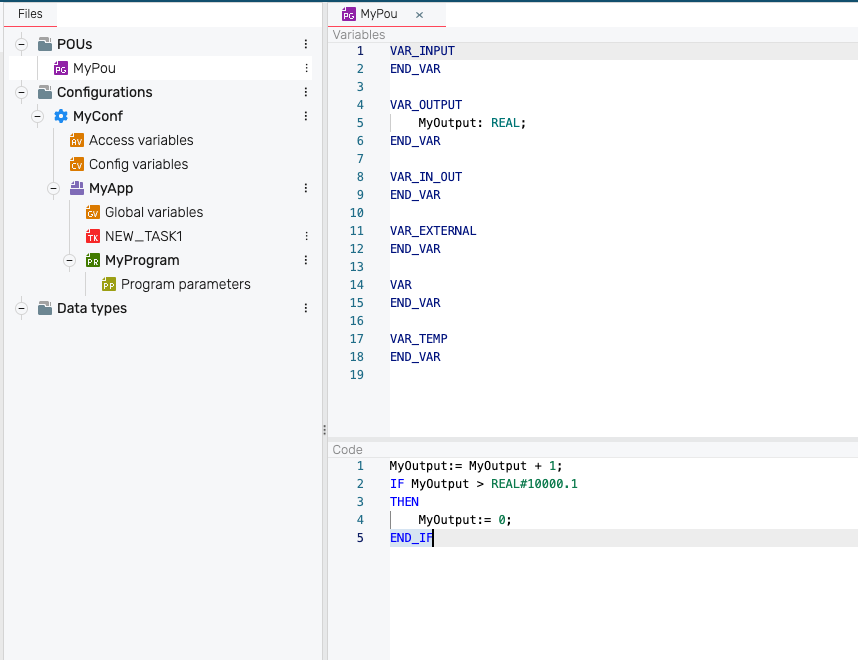
Därmed avslutar vi vårt första program. Därefter går vi vidare till HMI.
HMI
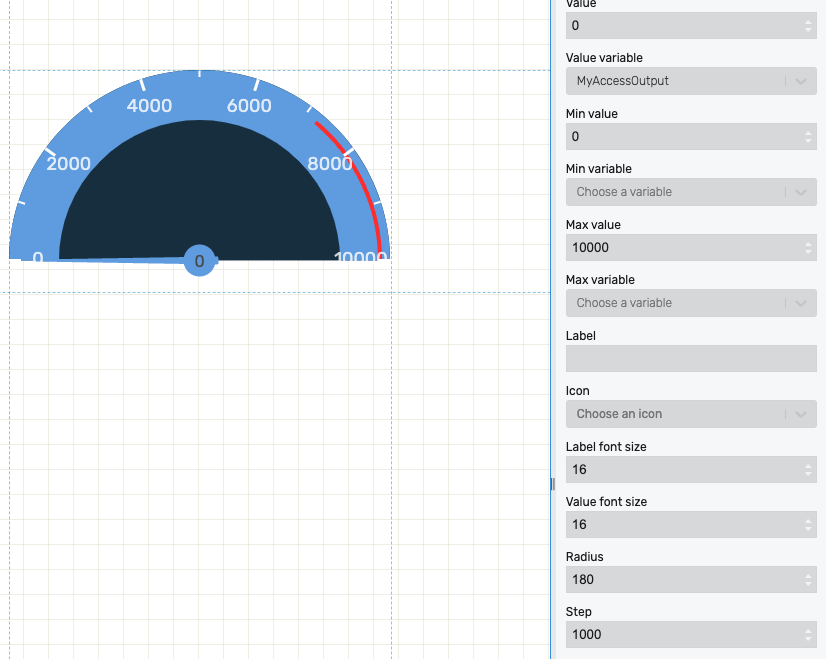
I HMI Builder kan vi nu skapa vår HMI. Vi tar en mätare och konfigurerar följande värden:
Värdevariabel: MyAccessOutputMaxvärde: 10000Steg: 1000
Skapa bygga
Nu har vi skapat våra projektelement och HMI:n och kan kompilera projektet. För att göra detta navigerar vi tillbaka till IDE och trycker på den gröna pilen längst ner i terminalen vid Bygg.
Så snart byggandet är klart ser vi gröna markeringar vid de enskilda stegen i terminalen.
På Builds kan vi nu se byggnaden.
Skapa kontroll som en tjänst som körstid
På Runtimes kan vi nu starta vårt kompilerade projekt. För att göra detta måste vi skapa en ny runtime.
Först väljer vi den byggnad som vi just har skapat.
Som namn tar vi MyRuntime. Beskrivningen är frivillig.
Som plattform väljer vi AMD64 , som konfiguration MyConf och som resurs MyApp.
Etiketter är frivilliga och kan tilldelas efter eget önskemål.
Så snart körtiden har skapats kan vi starta den. Via länken Open HMI kan vi se den skapade visualiseringen.