Premier projet avec logiccloud
Ce tutoriel vous montre comment créer votre premier projet avec logiccloud, le déployer sur un logiciel logiccloud Control as a Service Runtime et y accéder via l'IHM Web.
Comme projet d'exemple, nous créons un compteur qui s'incrémente à chaque appel et affiche la valeur dans l'IHM.
Créer une structure de projet
Vous trouverez ici des instructions sur la création de projets : Création et gestion de projets
Vous trouverez ici les descriptions des différents éléments de projet : Éléments de projet :: :
POU
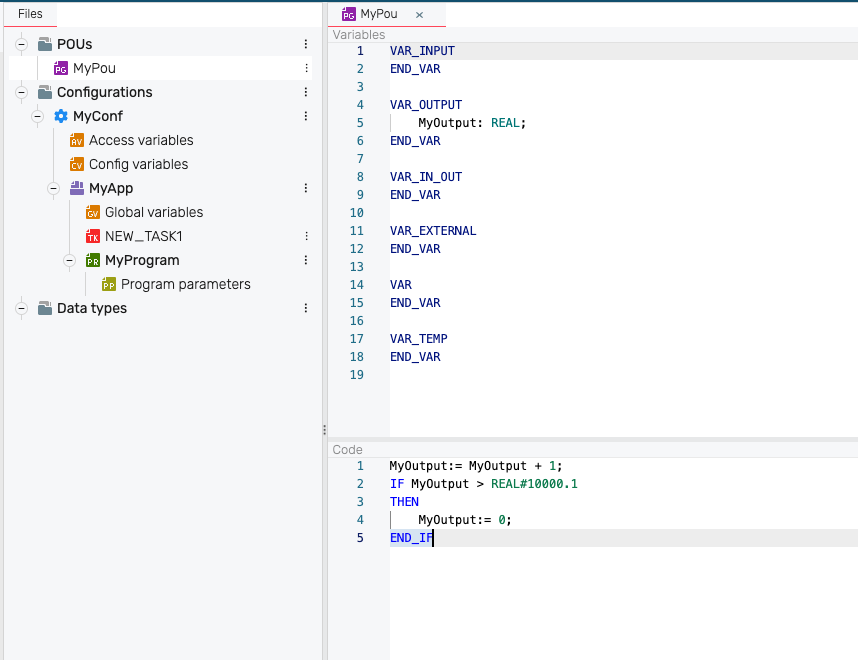
Tout d'abord, nous créons un nouveau POU. Nous lui donnons le nom ** MyPou, choisissons comme POU Type Programet comme Language** Structured text (ST).
Pour les variables, nous n'avons besoin que d'une sortie de type REAL.
VAR_OUTPUT
    MyOutput : REAL ;
END_VAR
Pour le compteur, nous avons maintenant besoin du code suivant. A chaque appel, il augmente son compteur de 1 et dès que la valeur atteint 10000, nous le remettons à 0.
MyOutput:= MyOutput + 1 ;
IF MyOutput > REAL#10000.1
THEN
    MyOutput:= 0 ;
END_IF
Configuration
Ensuite, nous devons créer la configuration. Pour cela, nous créons une nouvelle configuration avec le nom **** MyConf
Nous renommons l'application New_APP1 en MyApp .
Nous renommons le programme NEW_PROGRAM1 en MyProgram .
Variable d'accès
Pour que MyOutput puisse être intégré dans l'IHM, nous devons le mapper avec une variable d'accès. Pour cela, nous créons une nouvelle variable Access avec les valeurs suivantes :
HMI enabled: trueNom: MyAccessOutputPath: MyApp.MyProgram.MyOutputType: REALWritable: true
Le chemin pour la variable d'accès se compose du nom de l'application MyApp, du nom du programme MyProgram, ainsi que de la variable de la POU MyOutput .
:::
Programme
Nous renommons le programme NEW_PROGRAM1 en MyProgram . Sous Program name , nous inscrivons le POU MyPou que nous avons créé auparavant.
Voilà, notre premier programme est terminé. Ensuite, nous nous attaquons à l'IHM.
HMI
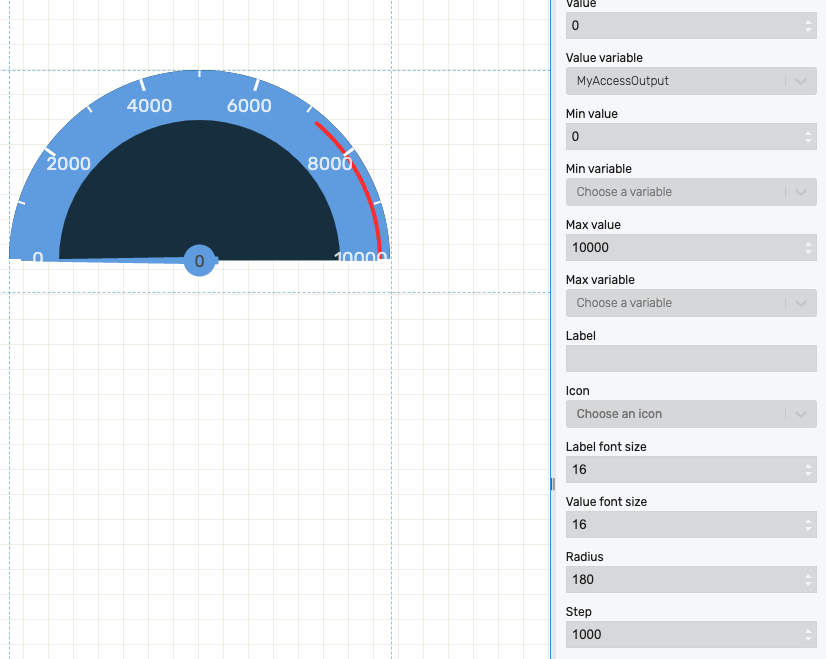
Dans HMI Builder , nous pouvons maintenant créer notre IHM. Nous prenons une jauge et configurons les valeurs suivantes :
Value variable: MyAccessOutputValeur maximale: 10000Étape: 1000
Créer un build
Maintenant que nous avons créé nos éléments de projet ainsi que l'IHM, nous pouvons compiler le projet. Pour cela, nous devons retourner sur IDE et appuyer sur la flèche verte en bas du terminal sous Build.
Dès que le build est terminé, nous voyons dans le terminal des crochets verts à chaque niveau.
Sur Builds , nous pouvons maintenant voir le build.
Créer Control as a Service Runtime
Sur Runtimes , nous pouvons maintenant lancer notre projet compilé. Pour cela, nous devons créer un nouveau runtime.
Tout d'abord, nous sélectionnons le build que nous venons de créer.
Comme nom, nous prenons MyRuntime. La description est facultative.
Pour Platform, nous choisissons AMD64 , pour la configuration MyConf et pour la ressource MyApp.
Les tags sont facultatifs et peuvent être attribués à votre convenance.
Une fois le runtime créé, nous pouvons le lancer. Le lien Open HMI nous permet de visualiser la visualisation créée.