Erstes Projekt mit logiccloud
Dieses Tutorial zeigt Ihnen, wie Sie ihr erstes Projekt mit logiccloud erstellen, dieses auf einer logiccloud Control as a Service Runtime deployen und über das Web HMI erreichen können.
Als Beispielprojekt erstellen wir einen Counter, der bei jedem Aufruf hochzählt und den Wert im HMI ausgibt.
Projektstruktur anlegen
Eine Anleitung zum Projekte erstellen finden Sie hier: Erstellen und Verwalten von Projekten
Beschreibungen der einzelnen Projektelemente finden Sie hier: Projektelemente
POU
Als erstes legen wir eine neue POU an. Dieser geben wir den Name MyPou, wählen als POU Type Programund als Language Structured text (ST).
Für die Variablen brauchen wir nur eine Ausgabe vom Typ REAL.
VAR_OUTPUT
    MyOutput: REAL;
END_VAR
Für den Counter brauchen wir nun folgenden Code. Bei jedem Aufruf wird er Zähler um 1 erhöht und sobald der Wert 10000 erreicht, setzen wir ihn wieder auf 0 zurück.
MyOutput:= MyOutput + 1;
IF MyOutput > REAL#10000.1
THEN
    MyOutput:= 0;
END_IF
Konfiguration
Als nächstes müssen wir die Konfiguration anlegen. Dazu erstellen wir eine neue Konfiguration mit dem Namen MyConf
Die Applikation New_APP1 bennen wir in MyApp um.
Das Programm NEW_PROGRAM1 bennen wir in MyProgram um.
Access Variable
Damit MyOutput im HMI eingebunden werden kann, müssen wir diese mit einer Access Variable mappen. Dazu legen wir eine neue Access Variable an mit folgenden Werten:
HMI enabled: trueName: MyAccessOutputPath: MyApp.MyProgram.MyOutputType: REALWritable: true
Der Pfad für die Access Variable setzt sich aus dem Namen der Applikation MyApp, dem Namen des Programms MyProgram, sowie der Variable aus der POU MyOutput zusammen.
Programm
Das Programm NEW_PROGRAM1 bennen wir in MyProgram um. Unter Program name tragen wir die POU MyPou ein, die wir vorher erstellt haben.
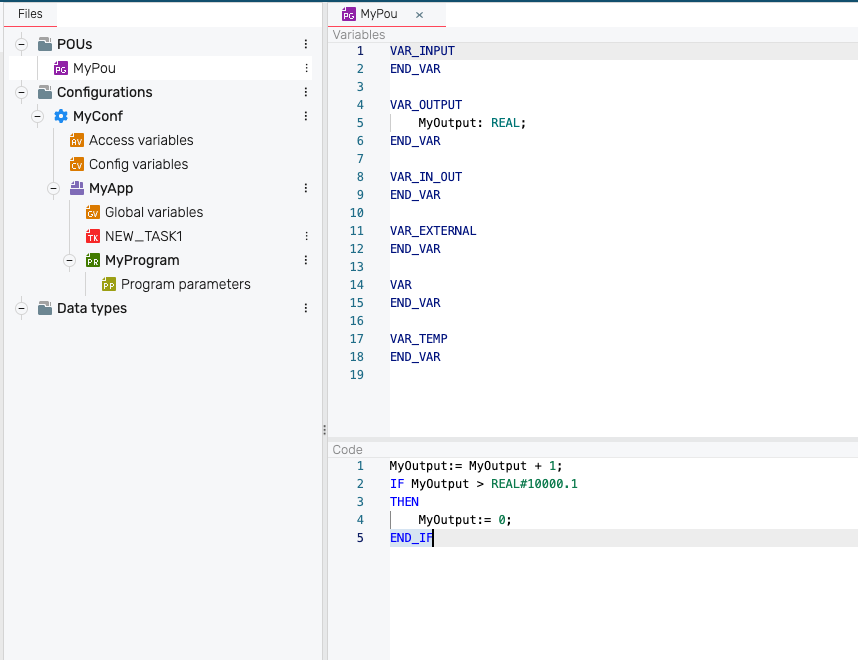
Damit wäre unser erstes Program fertig. Als nächstes machen wir uns an das HMI.
HMI
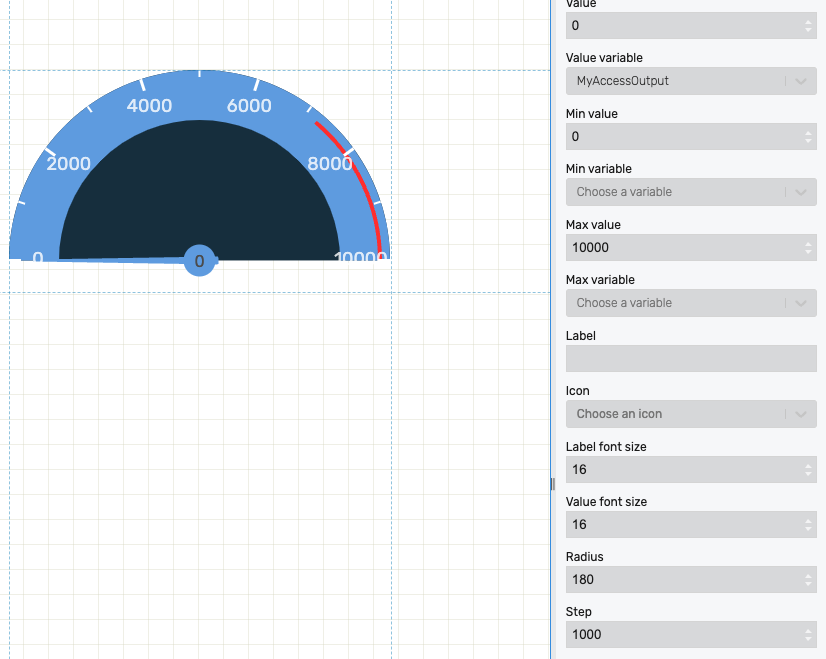
Im HMI Builder können wir nun unser HMI erstellen. Wir nehmen ein Gauge und konfigurieren folgende Werte:
Value variable: MyAccessOutputMax value: 10000Step: 1000
Build erstellen
Jetzt haben wir unsere Projektelemente sowie das HMI erstellt und können das Projekt kompilieren. Dazu navigieren wir zurück zu IDE und drücken unten im Terminal auf den grünen Pfeil unter Build.
Sobald der Build fertig ist, sehen wir im Terminal grüne Haken bei den einzelnen Stufen.
Unter Builds können wir den Build nun sehen.
Control as a Service Runtime erstellen
Unter Runtimes können wir nun unser kompiliertes Projekt starten. Dazu müssen wir eine neue Runtime erstellen.
Als erstes wählen wir den gerade erstellen Build.
Als Namen nehmen wir MyRuntime. Die Beschreibung ist optional.
Bei Platform wählen wir AMD64 aus, bei der Konfiguration MyConf und bei der Ressource MyApp.
Tags sind optional und können nach belieben vergeben werden.
Sobald die Runtime erstellt ist, können wir diese starten. Über den Link Open HMI können wir die erstellte Visualisierung ansehen.